
WinRAR 加密压缩教程:AES-256 密码设置与安全实践
WinRAR 7.22 使用 AES-256 CBC 模式加密,是目前压缩软件中最强的加密标准。本文教你如何设置密码、选择加密方式、以及密码安全最佳实践。
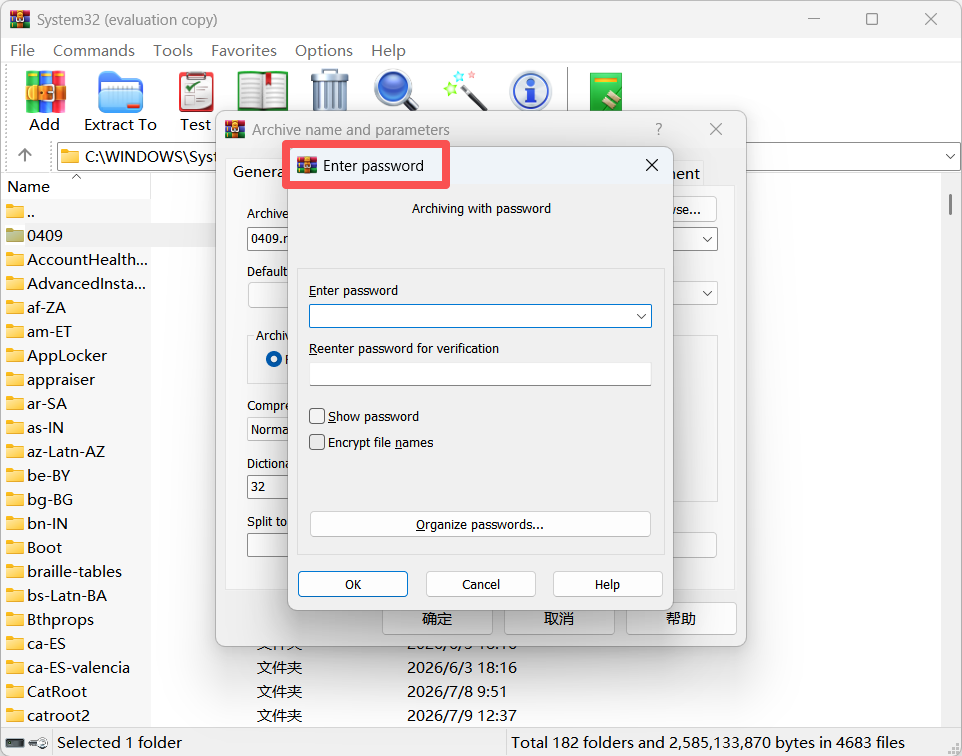
- 设置密码
右键文件 → "添加到压缩文件…"→ 点击右下角"设置密码"按钮 → 输入密码(建议8位以上,含大小写字母+数字+符号)→ 勾选"加密文件名"(推荐,防止他人看到压缩包内文件列表)→ 确定。
- 验证加密
加密完成后双击压缩包 → 应弹出密码输入框 → 说明加密生效。如果直接能看到文件列表(没勾"加密文件名"),文件名不加密但内容仍加密。
- 安全分享
通过不同渠道分别发送加密文件和密码(如文件用邮箱发送,密码用微信/短信发送),可以有效防止中间人攻击。
密码安全提醒:AES-256 加密的 RAR 文件如果忘记密码,基本无法恢复。建议:① 使用密码管理器记录密码 ② 不要用生日、手机号等简单密码 ③ 分享密码使用不同渠道(如文件邮箱发、密码微信发)。
常见问题
WinRAR 怎么设置密码?
右键文件 → "添加到压缩文件…"→ 点"设置密码" → 输入密码 → 勾选"加密文件名"(推荐)。注意:默认压缩方式是"标准",如果要更高安全性可配合"固实压缩"和最大字典大小使用。
WinRAR 加密安全吗?别人能破解吗?
WinRAR 7.22 使用 AES-256 加密,是目前公认安全的加密标准。使用8位以上复杂密码(大小写+数字+符号),暴力破解以现有算力需要数千年。关键在于密码强度——"password123"几秒即可破解,"Xk9#mP2$vL7"基本不可能。
加密文件名和不加密文件名有什么区别?
不加密文件名:别人可以看到压缩包内有几个文件、分别叫什么名字,但打不开内容。加密文件名:连文件列表都看不到,必须输入密码后才能看到压缩包内容。后者更安全,推荐使用。
下载 WinRAR 使用 AES-256 加密
WinRAR 7.22 含完整的 AES-256 CBC 模式加密功能,是目前压缩软件中最强的加密标准。加密时可选择"加密文件名"选项,连文件列表都对未授权者隐藏。支持 RAR 5.0+ 格式、1024MB 字典大小,配合强密码(8位以上+大小写+数字+符号)可实现军事级安全。由金山毒霸安全供包,MD5 公开可验证。
安全下载 WinRAR 7.22(3.6 MB,Win10/Win11兼容)
✓毒霸安全检测 ✓MD5公开可验证 ✓无恶意广告弹窗