
WinRAR 压缩解压完整教程:从基础操作到高级技巧
从右键解压入门到 AES-256 加密压缩、分卷分割、自解压制作。使用 WinRAR 7.22 实测验证,覆盖 RAR/ZIP/7z/TAR 四大格式的操作方法。
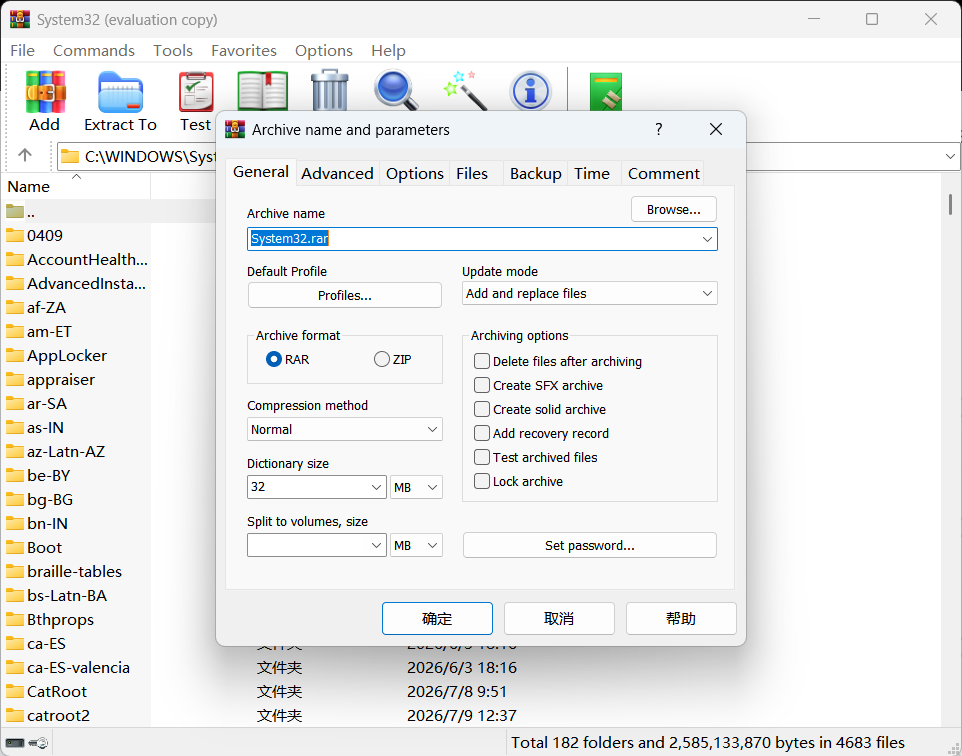
- 右键解压(最常用)
右键点击压缩文件(.rar / .zip / .7z)→ 选择"解压到当前文件夹"或"解压到 [文件名]"→ 文件自动解压到指定位置。这是最快速的方式。
- 右键压缩
选中要压缩的文件或文件夹 → 右键 → "添加到压缩文件…"→ 在弹出的窗口中可选择压缩格式(RAR/ZIP/7z)、压缩方式(标准/最快/最好/极限)、是否加密等参数 → 确定。
- 拖拽操作
双击打开压缩文件(进入 WinRAR 界面)→ 选中内部文件 → 直接拖拽到桌面或目标文件夹即完成解压。也支持从外部拖拽文件到 WinRAR 窗口快速添加到压缩包。
- 压缩时锁定
右键文件 → "添加到压缩文件…"→ 勾选"常规"选项卡下方的"锁定压缩文件"→ 确定。锁定后的压缩包无法再添加、删除或修改内部文件,适合归档重要数据时防止误操作。
- 对已有压缩包锁定
WinRAR 打开压缩包 → 菜单"命令"→"锁定压缩文件"→ 确认。锁定后"添加"和"删除"按钮变灰不可用。尝试修改会弹出"不能修改被锁定的压缩文件"提示。
压缩格式对比:RAR vs ZIP vs 7z vs TAR
| 格式 | 压缩率 | 压缩速度 | Windows兼容 | 加密支持 | 适用场景 |
|---|---|---|---|---|---|
| RAR | 高(固实模式更优) | 中等 | 需 WinRAR | AES-256 | 日常文件压缩/分卷/加密 |
| ZIP | 中 | 快 | 系统原生支持 | ZIP 2.0(较弱) | 跨平台分享/兼容性优先 |
| 7z | 最高(LZMA2算法) | 较慢 | 需 7-Zip 或 WinRAR | AES-256 | 大文件/需最高压缩率 |
| TAR | 无压缩(仅打包) | 极快 | 需额外工具 | 不支持 | Linux 系统文件打包 |
压缩方式实测对比:最快 vs 标准 vs 最好 vs 极限
| 压缩方式 | 压缩体积 | 压缩耗时 | 适用场景 |
|---|---|---|---|
| 最快 | 最大(仅缩减10-20%) | 极快(1-2秒) | 临时打包、不追求压缩率 |
| 标准(默认) | 中等(缩减40-50%) | 较快(3-5秒) | 日常使用推荐,速度与体积平衡 |
| 较好 | 较小(缩减50-60%) | 较慢(10-20秒) | 需要较小体积但不愿等待太久 |
| 极限 | 最小(缩减60-70%) | 最慢(30秒+) | 大文件归档、长期存储、节省空间 |
WinRAR 高级压缩参数说明
- 命令行压缩
打开 CMD 或 PowerShell → `winrar a -r archive.rar folder\*` 将文件夹内所有文件压缩为 RAR。`-r` 表示递归子目录。常用参数:`-m5`(极限压缩)、`-p密码`(加密)、`-v100m`(分卷100MB)、`-s`(固实压缩)。
- 命令行解压
`winrar x archive.rar C:\目标路径\` 将压缩包解压到指定路径。`x` 表示带路径解压,`e` 表示解压到当前目录不保留目录结构。配合 ` -o+` 覆盖已有文件,` -y` 对所有提示回答是。
- 批量处理脚本
在 .bat 文件中批量压缩:`for %%f in (*.txt) do winrar a "%%~nf.rar" "%%f"` — 将当前目录所有 .txt 文件分别压缩为独立 RAR。适合服务器日志归档、批量文件处理等自动化场景。
- 设置自动加密
打开 WinRAR → 选项 → 设置 → "压缩"选项卡 →"创建默认配置"→ 在弹出的窗口点"设置密码"→ 输入密码 → 确定。设置后,每次压缩文件都会自动使用此密码加密。
- 取消自动加密
选项 → 设置 → 压缩 → 创建默认配置 → 设置密码 → 在密码输入框中清空密码(选中文字按 Delete 键)→ 确定。注意:取消后,之前用自动加密创建的压缩包密码仍然有效,不会自动解除。
- 安全提醒
自动加密适合需要统一加密标准的企业环境。但务必牢记密码——WinRAR 使用 AES-256 加密,忘记密码后无法找回。建议同时配置密码管理器记录默认密码。
常见问题
右键点击 .rar 文件 → "解压到当前文件夹"。如果右键菜单没有 WinRAR 选项,打开 WinRAR 主程序 → 文件 → 打开压缩文件 → 浏览找到 .rar 文件 → 点击"解压到"按钮。
右键文件 → "添加到压缩文件…"→ 压缩格式选 RAR、压缩方式选"极限"、勾选"创建固实压缩文件"、字典大小选 1024MB。此设置可获得最高压缩率,但压缩时间较长。
右键文件 → "添加到压缩文件…"→ 在"分卷大小"下拉框选择或输入每卷大小(如输入"100M"即每卷100MB)。常用于将大文件分割为多个小文件以便邮件发送或网盘上传。接收方需收集全部分卷后解压。
双击打开 → 输入正确的解压密码 → 确定。如果忘记密码,WinRAR 自身不提供密码找回功能。RAR 5.0+ 格式使用 AES-256 加密,暴力破解基本不可行。建议使用密码管理器记录重要密码。
压缩时勾选"锁定压缩文件",或对已有压缩包用 WinRAR 打开后点击"命令"→"锁定压缩文件"。锁定后无法添加、删除或修改内部文件,适合归档重要数据。
压缩:`winrar a -r archive.rar folder\*`,解压:`winrar x archive.rar 目标路径`。常用参数:`-m5`极限压缩、`-p`加密、`-v100m`分卷、`-s`固实压缩。可在 .bat 脚本中实现批量处理。
开始使用 WinRAR
下载 WinRAR 7.22 最新版,体验完整的压缩解压功能——支持 RAR/ZIP/7z/TAR/GZ/CAB 等 15+ 格式,含右键菜单集成、AES-256 加密、分卷压缩、自解压制作等全部高级功能。由金山毒霸安全供包,MD5 公开可验证。